OpenAIは11月20日、ページやスライドの置き場「ChatGPT Space」を、Plusの18歳以上へ世界で順に広げ始めた。これまでPro・Business・Enterpriseだけの機能で、会話から資料のページを作り、招いた人と同時に直せる。つないだアプリに合わせて、ページを自動で新しくする設定もできる。ただし共有したページを開く側にも、Spaceを使える有料のアカウントが要る。
要点
- Plusの18歳以上に、11月20日から世界で順に提供が始まった。自分のアカウントに届いた人から使える。
- 左の欄のSpaceが、これまでのLibraryに置き換わる。プロジェクト(Projects)はそのまま残る。
- ページとスライドを作り、見る・直すの権限を付けて共有できる。無料の人は共有されたページを開けず、公開リンクも無い。
- 日本:OpenAIは「世界で」と書き、除く国の記載も無い。日本語の画面での名前と日本語での動きは発表に書かれていない。
Plusの左の欄に、Libraryに代わるSpaceが出る
OpenAIの更新のお知らせでは、Plusの人は左の欄(サイドバー)のSpaceを開いて使い始める。SpaceはこれまでのLibraryに置き換わり、ページ、スライド、画像、上げたファイルの新しい置き場になる。チャットと資料をまとめるプロジェクトは、今までどおり別に残る。
作る・直すのはウェブとデスクトップアプリが中心で、iOSとAndroidのアプリでもページを直せる。提供は順に進むため、すぐには出ない人もいる。ヘルプは、デスクトップアプリに出ないときは最新の版に更新し、それでも出なければまだ届いていない、と案内している。
どのプランで使えるか
| プラン | Spaceで作る・直す | 共有されたページを開く |
|---|---|---|
| Plus | 11月20日から順に(18歳以上) | できる |
| Pro・Business・Enterprise | 9月29日から対象の人に | できる。会社の契約は組織の共有の設定に従う |
| Go | 対象の一覧に無い | 対象の一覧に無い |
| 無料 | 対象の一覧に無い | できない(ヘルプに明記) |
Plusに追加の料金がかかるという案内は無い。全員に届き終わる時期は示されていない。
ページは会話から作り、つないだアプリで自動で新しくできる
ページは、仕事用の画面(Work)の会話から「この会話からページを作って」と頼むか、Spaceで直接書くか、ひな形から始める。中身は自分で直してもよいし、「導入を短くして、提案はそのまま」のように範囲を決めてChatGPTに頼んでもよい。グラフや進み具合の表のような動く中身も入れられる。
直したい文を選んでコメントを付け、コメントの中でChatGPTを呼んで直させることもできる。共同で直す人は、それぞれ自分のChatGPTに手伝わせる形だ。Plusの送れる回数の上限に達しても、ページは手で直せる。
自動の更新では、OpenAIは自分で更新される「やること一覧」や、Slackでの決定に合わせて最新に保たれる計画表を例に挙げた。どのアプリとつなげられるかの一覧は、今回のお知らせには無い。スライドはSpaceを使えるアカウントへ順に届いている途中で、表計算(Sheets)は「近いうちに」とされている。
9月にPro向けで始まり、2か月足らずでPlusへ
OpenAIは9月29日、SpaceとページをPro・Business・Enterpriseの対象の人に出した。10月16日には同じ人たちにスライドを加え、ウェブからPowerPoint、PDF、Googleスライドへ書き出せるようにした。今回は、その置き場を月額のPlusまで広げた形だ。
Googleも、AIとの会話のそばで資料を作る機能を足している。10月29日には、Geminiアプリの会話の中でスライドや表、文書を作り、その場で直せるようにした。11月18日には、Gemini Notebookに入れた資料から「サイトを作って」と頼むと、動く表や管理表を作れるようにした。
違いは、見る側の条件だ。Googleの2つは個人のGoogleアカウントも対象に含む。SpaceはChatGPTの有料のプランに限られ、共有されたページを読む側にも有料のアカウントが要る。
定例の議事録と案件の計画表を、1か所で一緒に直す
週1回の定例なら、会議のメモを渡して「決まったこと」「次にやること」「担当」のページを作り、出席者を直せる権限で招く使い方が合う。各自が自分のChatGPTに追記や整理を頼めるので、議事録を1人が清書して配る手間が減る。
案件の計画表なら、OpenAIが例に挙げたように、Slackでの決定に合わせて最新に保つ形が考えられる。毎週チャットを読み返して表に書き写す作業を、ページ側に任せられるからだ。
Plusは左の欄を確かめ、無料の相手には書き出して渡す
Plusの人は、まず左の欄にSpaceが出ているかを見る。デスクトップアプリは最新の版にしておく。画像は、Spaceの「Images」で、自分で作った物(Your creations)と上げた物(Uploads)に分かれて並ぶ。
社外の取引先や無料で使う同僚に見せたいときは、Spaceのリンクでは開けない。スライドなら書き出したファイルを渡すほうが確実だ。書き出しはPro・Business・Enterprise向けに案内された機能なので、Plusでは自分の画面で確かめてから使う。
BusinessとEnterpriseの管理者は、組織の共有の設定を見直す。Enterpriseでは、管理者が共有を有効にしないと共同で直せないことがある。
ページに書いた中身は、見られる人全員が読める
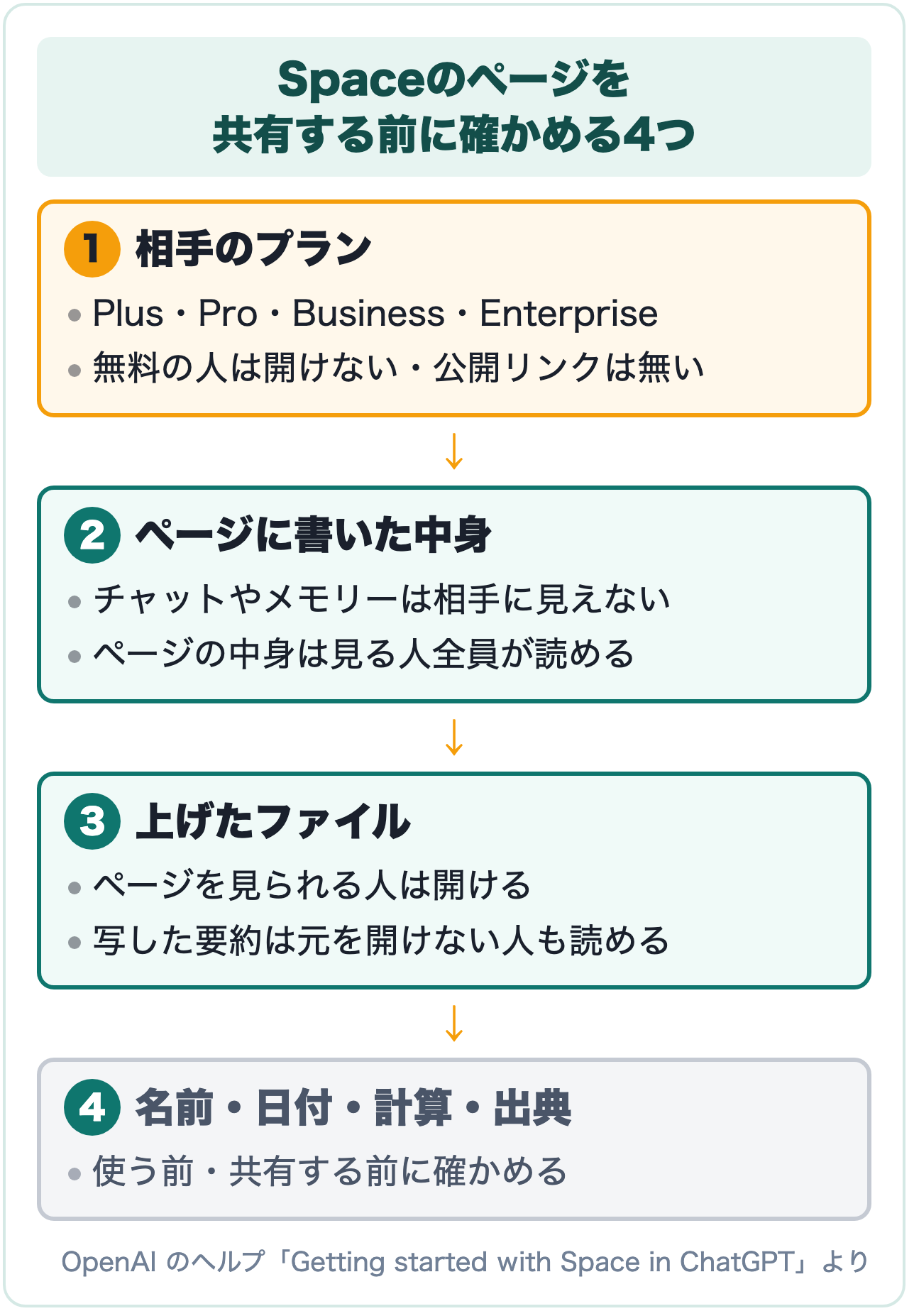
共有しても、自分の過去のチャットやChatGPTのメモリーは相手に見えない。ただしページに書かれた中身は、見られる人全員が読める。メモリーが入っていると、ChatGPTが個人的な情報を使ってページを書くことがあると、ヘルプは注意している。
学習に使うかどうかの設定は、一緒に作る人ごとに働く。自分が学習を切っていても、相手が入れていれば、相手のChatGPTが読んだときに学習に使われることがある。BusinessとEnterpriseの中身は、もともと学習に使わないとOpenAIは説明している。
ページに上げたファイルは、ページを見られる人なら開ける。ほかの場所にあるファイルへのリンクは元の権限のままだが、元の資料から写した中身や要約は、元を開けない人もページで読める。親のページを消すと、ほかの人が持つ下のページも一緒にごみ箱へ移る点にも気をつけたい。
- OpenAI「ChatGPT release notes」(2026年11月20日、10月16日、9月29日の項目) 開く
- OpenAI「Getting started with Space in ChatGPT」 開く
- Google「Google Workspace Updates」(2026年10月29日・Geminiアプリでファイルを作って直す) 開く
- Google「Google Workspace Updates」(2026年11月18日・Gemini Notebookで資料からサイトを作る) 開く
2026年11月22日に確認